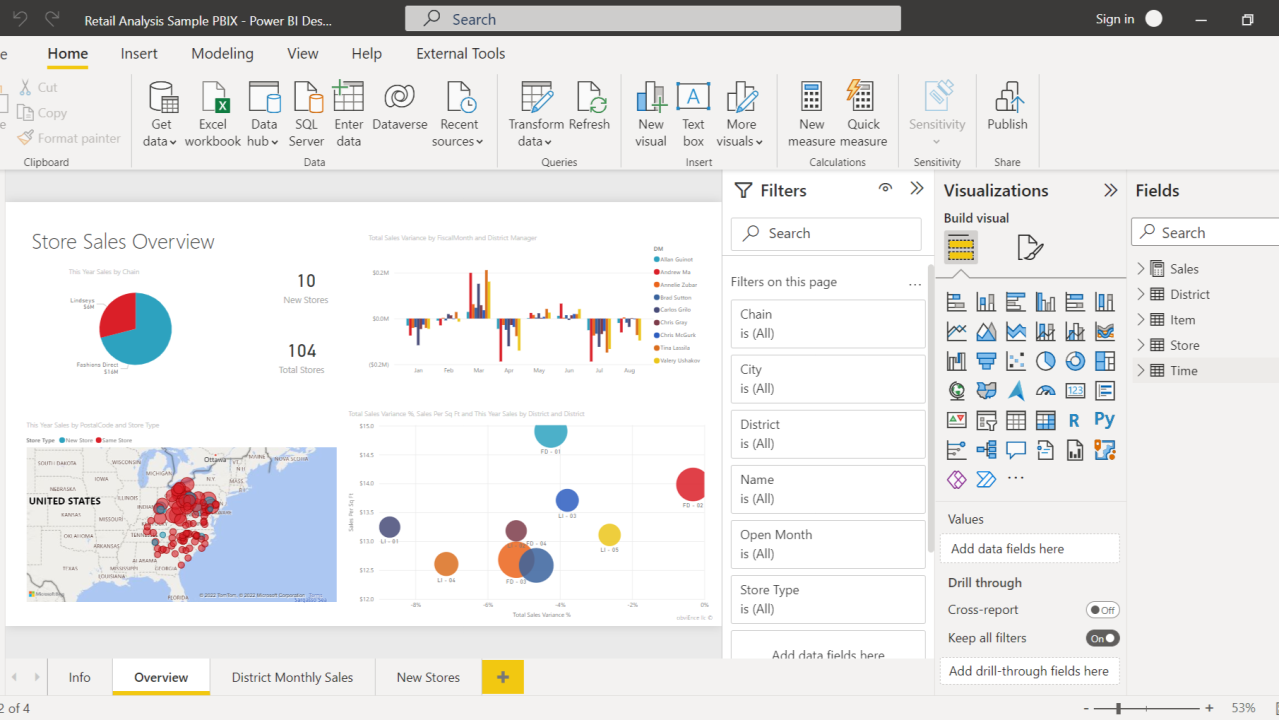

Power BI est un outil puissant pour l’analyse de données et la création de rapports interactifs. Cependant, avant de pouvoir exploiter pleinement ses capacités, il est crucial de nettoyer et de préparer vos données. Ce processus garantit que vos analyses sont précises et pertinentes. Dans cet article, nous allons explorer les techniques et les outils intégrés dans Power BI pour nettoyer et préparer vos données, avec des exemples concrets de transformation de données.
Utilisation de l’éditeur de requêtes
L’éditeur de requêtes de Power BI, également connu sous le nom de Power Query, est un outil essentiel pour le nettoyage et la transformation des données. Voici quelques-unes des meilleures pratiques pour l’utiliser efficacement :
1. Supprimer les colonnes inutiles
Supprimez les colonnes dont vous n’avez pas besoin pour simplifier votre modèle de données et améliorer les performances. Pour ce faire, sélectionnez les colonnes à supprimer, puis cliquez sur “Supprimer les colonnes” dans l’onglet “Accueil”.
2. Remplir les valeurs manquantes
Les données manquantes peuvent fausser vos analyses. Utilisez l’option “Remplir” pour compléter les valeurs manquantes dans une colonne. Par exemple, si vous avez des données de ventes avec des valeurs manquantes pour certains jours, vous pouvez remplir ces valeurs avec la moyenne ou la médiane des ventes des jours précédents.
3. Diviser des colonnes
Parfois, une colonne peut contenir plusieurs informations. Utilisez l’option “Diviser la colonne” pour séparer ces informations. Par exemple, si vous avez une colonne “Nom complet”, vous pouvez la diviser en “Prénom” et “Nom de famille”.
Transformation des données
Power BI offre de nombreuses options pour transformer vos données. Voici quelques exemples concrets :
1. Transformation de type de données
Assurez-vous que les types de données de vos colonnes sont corrects. Par exemple, si une colonne de dates est au format texte, convertissez-la en type date pour pouvoir l’utiliser dans des analyses temporelles.
Exemple
Si vous avez une colonne “Date de naissance” au format texte, sélectionnez la colonne, puis cliquez sur “Type de données” et choisissez “Date”.
2. Fusionner des requêtes
La fusion de requêtes permet de combiner des données provenant de différentes sources. Cela peut être utile pour consolider des informations provenant de plusieurs systèmes.
Exemple
Si vous avez une table “Ventes” et une table “Clients”, vous pouvez les fusionner sur la clé “ID client” pour obtenir une vue complète des ventes par client.
3. Ajouter des colonnes calculées
Les colonnes calculées vous permettent de créer de nouvelles informations à partir de vos données existantes. Utilisez le langage DAX (Data Analysis Expressions) pour créer des calculs complexes.
Exemple
Si vous avez une colonne “Prix unitaire” et une colonne “Quantité”, vous pouvez créer une nouvelle colonne “Total des ventes” en utilisant la formule DAX suivante :
Total des ventes = [Prix unitaire] * [Quantité]
Utilisation des fonctionnalités avancées
Power BI propose également des fonctionnalités avancées pour le nettoyage et la préparation des données :
1. Groupement et agrégation
Le groupement et l’agrégation permettent de résumer vos données. Par exemple, vous pouvez grouper les ventes par mois et calculer la somme des ventes pour chaque mois.
2. Pivot et dépivot
Le pivot et le dépivot vous permettent de restructurer vos données. Par exemple, vous pouvez convertir des colonnes en lignes (dépivot) ou des lignes en colonnes (pivot) pour mieux analyser vos données.
Le nettoyage et la préparation des données sont des étapes cruciales dans le processus d’analyse de données. En utilisant les outils et techniques intégrés de Power BI, vous pouvez vous assurer que vos données sont prêtes pour des analyses précises et pertinentes. Que vous soyez novice ou expert en Power BI, ces meilleures pratiques vous aideront à tirer le meilleur parti de vos données.