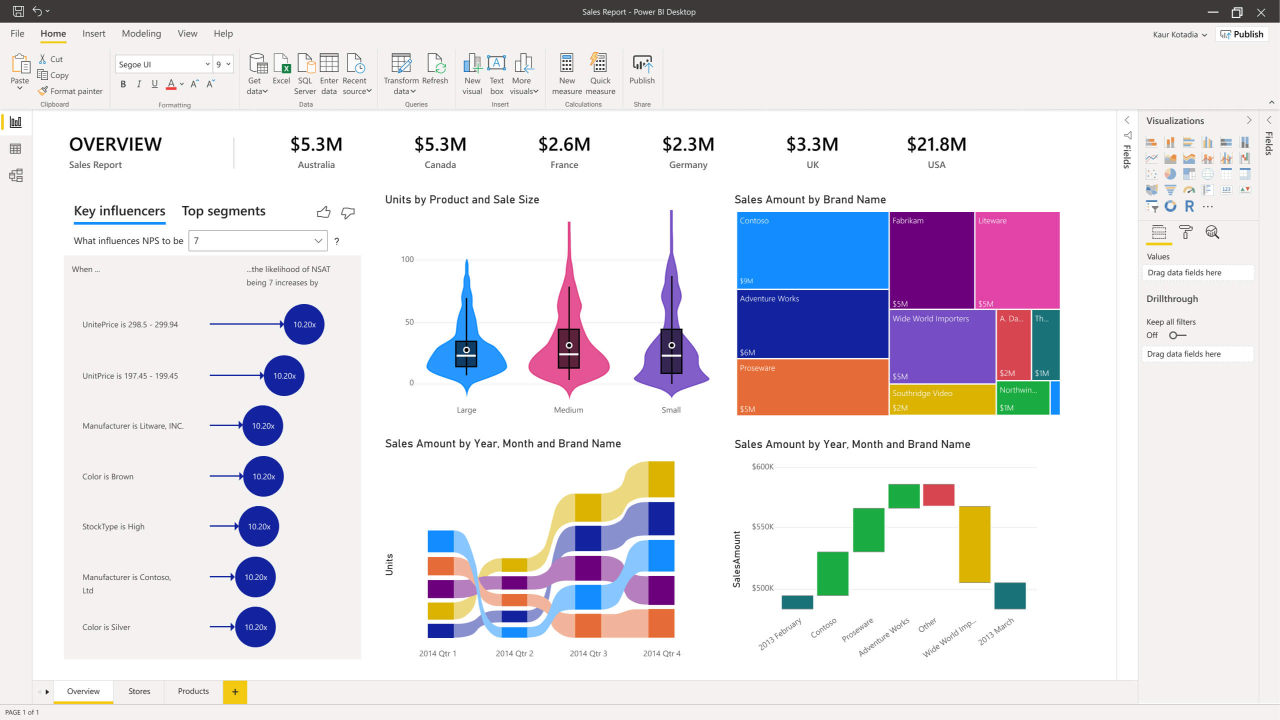

Power BI est une suite d’outils d’analyse de données développée par Microsoft qui permet de transformer des données brutes en visualisations interactives et informatives. Grâce à Power BI, les utilisateurs peuvent créer des rapports et des tableaux de bord visuellement attrayants qui facilitent la compréhension et l’analyse des données.
Cet article a pour objectif de vous guider à travers les bases de Power BI, de l’installation à la création de votre premier tableau de bord. Vous apprendrez comment importer et préparer des données, créer des visualisations de base, et publier vos rapports pour les partager avec d’autres.
Qu’est-ce que Power BI ?
Power BI a été lancé par Microsoft en 2014 après avoir évolué à partir de divers outils d’analyse de données intégrés dans Excel, comme Power Query et Power Pivot. Depuis son lancement, Power BI n’a cessé de se développer, ajoutant régulièrement de nouvelles fonctionnalités et améliorations.
Power BI se compose principalement de cette manière :
- Power BI Desktop : Outil de création de rapports et de visualisations.
- Power BI Service (cloud) : Plateforme en ligne pour partager et collaborer sur des rapports.
- Power BI Mobile : Applications mobiles pour accéder aux tableaux de bord en déplacement.
- Power BI Report Server : Serveur local pour héberger des rapports et des tableaux de bord.
Installation et configuration de Power BI Desktop
Pour télécharger Power BI Desktop, rendez-vous sur le site officiel de Microsoft. Cliquez sur “Télécharger” et suivez les instructions d’installation.
Après l’installation, lancez Power BI Desktop. La première fois, il vous sera demandé de vous connecter à votre compte Power BI. Si vous n’en avez pas, vous pouvez en créer un gratuitement.
Interface utilisateur de Power BI
L’interface de Power BI Desktop est intuitive et comprend plusieurs sections :
- Ruban : Contient les outils et options pour manipuler les données et les visualisations.
- Panneaux : Fenêtre des champs, fenêtre des visualisations et fenêtre des filtres.
- Vues : Vue de rapport, vue de données et vue de modèle.
La navigation dans Power BI Desktop se compose de telle manière:
- Fenêtre des champs : Affiche les tables et champs disponibles pour les visualisations.
- Fenêtre des visualisations : Permet de choisir et configurer les types de visualisations.
- Fenêtre des filtres : Utilisée pour ajouter des filtres aux rapports.
Importation et préparation des données
Power BI permet d’importer des données à partir de diverses sources telles que des fichiers Excel, des bases de données SQL Server, et bien d’autres. Pour importer des données, cliquez sur “Obtenir des données” dans le ruban et sélectionnez la source souhaitée.
Une fois importées, vous devrez préparer ces données.
Pour cela utilisez l’éditeur de requêtes intégré pour nettoyer et transformer les données :
- Supprimez les doublons.
- Gérez les valeurs manquantes.
- Transformez les types de données.
Création de visualisations de base
Types de visualisations
Power BI propose une variété de visualisations : graphiques en barres, graphiques en lignes, graphiques à secteurs, cartes géographiques, etc.
Création d’un graphique simple
Pour créer une visualisation :
- Sélectionnez le type de visualisation dans la fenêtre des visualisations.
- Faites glisser les champs de la fenêtre des champs vers la visualisation.
- Personnalisez la visualisation en utilisant les options disponibles (couleurs, étiquettes, etc.).
Interaction entre visualisations
Les visualisations dans Power BI sont interactives.
En cliquant sur une partie d’une visualisation, vous pouvez filtrer les autres visualisations du rapport.
Utilisez des segments (slicers) pour ajouter des filtres interactifs.
Création et publication d’un tableau de bord
Organisation des visualisations sur une page
Disposez vos visualisations de manière logique sur une page de rapport.
Ajoutez des titres et des descriptions pour aider à l’interprétation des données.
Publication sur Power BI Service
Pour publier votre rapport, cliquez sur “Publier” dans le ruban.
Sélectionnez votre espace de travail dans Power BI Service pour héberger le rapport.
Une fois publié, vous pouvez accéder et partager le tableau de bord en ligne.
Nous avons couvert les bases de Power BI, de l’installation à la création et la publication de votre premier tableau de bord. Vous avez appris à importer et préparer des données, créer des visualisations de base, et publier des rapports pour les partager.
Explorez les fonctionnalités avancées de Power BI, telles que l’utilisation de DAX pour des analyses plus poussées, ou l’intégration avec d’autres services. Consultez les ressources supplémentaires comme la documentation officielle de Power BI et les tutoriels en ligne pour approfondir vos connaissances.
A. Liens utiles
B. Glossaire des termes
- DAX (Data Analysis Expressions) : Langage de formule utilisé dans Power BI pour créer des calculs personnalisés.
- Tableau de bord : Vue d’ensemble interactive composée de plusieurs visualisations.
- Segment (Slicer) : Filtre interactif permettant de segmenter les données dans un rapport.